

Appuntamento con la rubrica BecomeDesigner su JuliusDesign in cui impareremo come utilizzare al meglio Adobe Photoshop CS3
Oggi impareremo come creare un volto in stile Avatar Na-vi da un volto umano.
Ci sono svariate tecniche e modi per creare un makeover di questo genere, io ho scelto di utilizzare principalmente maschere veloci, filtro fluidifica, tonalità e saturazione e fusioni di livelli.
Come al solito andiamo a vedere il Tutorial nei dettagli
Enfatizziamo i tratti somatici
L’immagine di partenza che ho usato è una di Angelina Jolie.
Prima di tutto entriamo in modalità Filtro > Fluidifica e ingrandiamo gli occhi e naso con lo strumento altera avanti.
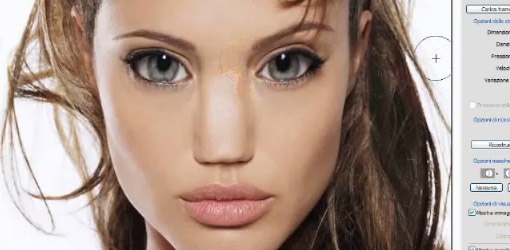
Maschera veloce
A questo punto utilizziamo il nostro pennello con diametro 100 e creiamo una maschera veloce ricoprendo tutto il nostro volto.
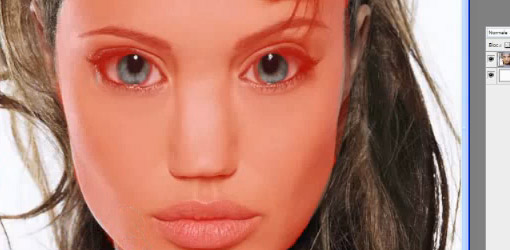
Ricordiamoci di escludere la selezione sugli occhi che modificheremo in seguito.
Colorazione pelle
Una volta effettuata la selezione copiamo e incolliamo in un nuovo livello il tutto.
Selezionando il livello appena copiato entriamo nel pannello Tonalità e Saturazione e impostiamo i seguenti valori come segue.
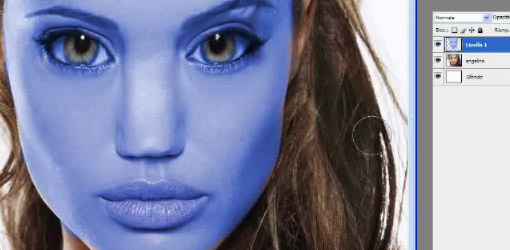
Abilitiamo la casella colora e impostiamo Tonalità 225 e Saturazione 72.
Le luci
Ora creiamo le luci sul volto, uno degli elementi che caratterizzano i Na-vi di Avatar.
Utilizziamo il pennello con diametro molto piccolo sui 6px e creiamo dei punti bianchi sul volto.
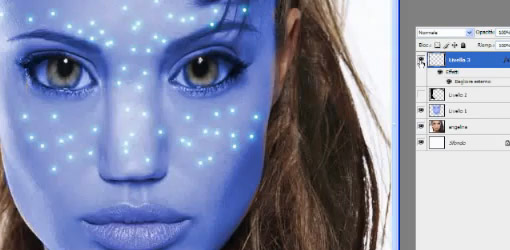
A questo punto selezioniamo il livello con i punti e entriamo nello stile di livello inserendo bagliore esterno azzurro con distanza elevata.
Le luci
Selezioniamo lo strumento brucia  per creare delle linee scure sulla pelle che abbiamo creato in precedenza.
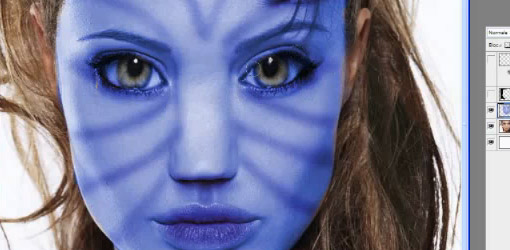
In questo modo possiamo creare delle linee sul volto come fossero delle insenature.
Gli occhi
Per rtoccare gli occhi useremo lo strumento scherma con diametro 7 intervallo luci ed esposizione 29%.
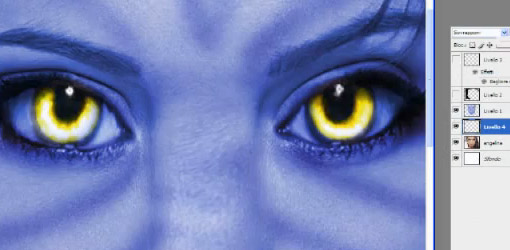
Questo strumento permette di aumentare la luce di elementi.
In seguito inseriamo con il pennello colore sul giallo/arancione un curva con fusione di livelli sovrapponi.
Simboli
I Na-vi di Avatar hanno diversi simboli sul volto io ho scaricato questo su vecteezy.
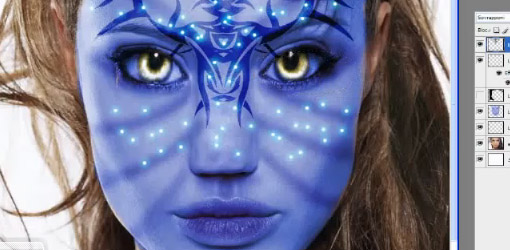
Una volta importato in Photoshop lo inseriamo sulla fronte, elimindando le parti in eccesso con lo sfumino, e sovrapponendolo con le fusioni di livello.
Che ve ne pare? Al prossimo video tutorial!




24 Commenti
Spettacolo! Sei un grande!
Meraviglioso ci devo provare!
Bravo Julius! Ottimo tutorial come sempre!
L’ho visto prima su youtube, spettacolare. Grazie J!
Ciao, volevo segnalare anche la mia guida sullo stesso argomento, spero non lo consideri spam http://goo.gl/sTG2 =D
Grandioso come al solito J. E come al solito mi rivelerò incapace :D A presto!
Bravissimo, complimenti! Solo una cosa però….perchè quando crei un livello nuovo non lo dici nel tutorial? A presto!
ma le orecchie?? XD
Bravissimo veramente hai stupito tutti ma anche le orecchie si selezionano?
Ciao Julius,
ecco il link al mio risultato finale. Niente di che.. :)
http://tiny.cc/avatar_jolie
@narufranci: No franci…
@Morph: Dai non male! bravo
Beccatevi Angelina Jolie “avatarizzata” di Julius sul corriere:
http://www.corriere.it/gallery/spettacoli/02-2010/avatar_photoshop/1/tutti-na-vi-photoshop_8e6e9cbe-132c-11df-aca8-00144f02aabe.shtml#8
Naturalmente priva di qualsiasi riferimento all’autore :D
ma i capelli si posso fare in stile na’vi?
ottimo lavoro complimenti, ma ti chiedo un favore lo puoi rifare il tutorial ma con le secuenze piano che cosi uno puo tenerti dietro? anche perche nel filmato si vede un po tobido spec. le scritte di photos.sai io sto imparando e seguo molto anche i tutorial di ellebi62 ti lascio il link se non lo conosci
http://www.youtube.com/user/ellebi62 ciao grazie
i avatar: http://www.youtube.com/watch?v=Kyj6EsJvBhg
Sei bravissimo, ti ringrazio tantissimo per i tuoi consigli e poi complimenti per il modo di spiegare, sono 5 anni che faccio grafica amatoriale ma nessuno mi sapeva mai spiegare passo passo le cose da fare e dove andre. Ancora grazie
Giuli scusa ma io alle prime armi sono bloccata sul taglia e incolla all’inizio dopo aver creato la maschera veloce ogni volta che gli do taglia incolla mi sposta il contorno che ho selezionato ma l’immagine e lo sfondo rimangono sempre lì, come faccio?
io non riseco a fare l’ultimo passaggio… quello del segno tribale: ho scaricato l’immagine ma non so come sovrapporre il segno in alto a destra con l’avatar…
http://enigmista91.deviantart.com/art/Angelina-Jolie-Na-vi-151370097
mio risultato. però senza l’uso del tutorial.
qualcuno mi sa dire come si creano il nuovi livelli nel punto “le luci”.
mi spiego meglio stavo seguendo il videotutorial ed ho notato che quando inzia a lavorare alle luci si creano in automatico dei nuovi livelli, come si fa?
carino come tutorial però avresti potuto fare di meglio un campione come te ad esempio, gli occhi hai coperto di blu anche la parte bianca le, il naso sembra una padella e le strisce avatar sono troppo lineari non so come spiegarlo ma un avatar non è cosi per farlo bene ci vogliono 50 passaggi in piu ed è un lavoro da un botto di ore cmq credo per iniziare vada bene
@alessandro: hai ragione ale, ma il tempo è quello che era 3 minuti circa e la registrazione di fila non aiuta =) sicuramente con più tempo si riesce a fare qualocosa di meglio
io invece credo che il tuo tutorial sia stato utilissimo! non avrei mai immaginato di poter usare photoshop per “avatarrizzare” un volto anche perchè sono una schiappa con questo programma di fotoritocco…e invece grazie alle tue spiegazioni ce l”ho fatta!! :D