

Molti lettori di JuliusDesign hanno notato varie piccole novità sul blog, come la paginazione degli articoli e dei commenti.
Oggi invece vediamo come Rispondere o Quotare un commento in modo semplice e veloce utilizzando Comment Toolbar un Plugin per WordPress
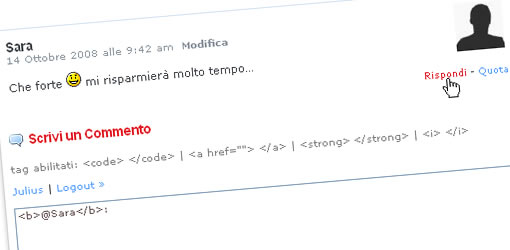
Comment Toolbar permette di creare al volo due voci “Rispondi” e “Quota” ed inserirle in ogni commento
Premendo su uno di queste due opzioni potremo velocemente rispondere o quotare un commento precedente utilizzando le seguenti forme
- Spostarsi rapidamente tra i commenti:
La navigazione avviene tramite i canonici pulsanti primo (<<), precedente (<), successivo (>) ed ultimo (>>)
(nuova funzionalità introdotta con la v. 1.2.0 del 28-09-2008)
- Rispondere all’autore del commento:
selezionando il pulsante verrà inserito automaticamente il nome dello stesso all’interno della textarea dedicata alla registrazione di un nuovo commento. Il testo viene formattato (tramite tag HTML) ed inserito come:<b>@ nomeautore</b>:
- Quotare tutto o parte del commento:
selezionando il pulsante verrà inserito automaticamente all’interno della textarea dedicata all’inserimento di un nuovo commento, sia il nome dell’autore che tutto o parte (se si seleziona con il puntatore del mouse una porzione del commento prima di “cliccare” sul pulsante) del testo in esso contenuto. Il testo viene formattato (tramite tag HTML) ed inserito come:
<b>nomeautore</b> wrote:
<blockquote> … testo completo (o selezionato) del commento … </blockquote>
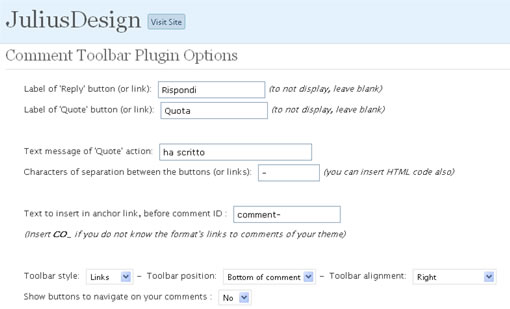
Ecco la mia configurazione del Plugin per WordPress Comment Toolbar


13 Commenti
hihi il mio commento :P
Non gli ho fatto pubblicità ma ti segnalo anche:
jQuery Reply to Comment
@Giovambattista Fazioli: ma non è lo stesso plugin?
Leo ha scritto:
Producono lo stesso effetto ma hanno due approcci diversi… in base alle impostazioni del proprio Blog.
@julius:
ti ringrazio per la recensione. :-)
Approfitto per ricordare che il plugin consente anche la navigazione tra i commenti e, essendo pubblicato anche su wordprerss.org, supporta l’aggiornamento automatico dalla release 2.5 di WordPress in poi.
@Leo:
Come ha già detto Giovambattista, si tratta di due approcci diversi. Lui si è ispirato alla mia soluzione per crerne una simile utilizzando il framework JQuery (dato che lo utilizza in maniera massiccia sul suo blog), che è indispensabile per il corretto funzionamento.
Comment Toolbar invece usa funzioni javascript propietarie e non ha bisogno di librerie di appoggio.
A seconda della necessità si può usare l’una o l’altra soluzione.
La mia prevede anche il quoting parziale del testo evidenziato oltre, come già detto, la navigazione tra i commenti. :-)
Grazie Julius lo provo subito!
Veramente molto utile questo plugin.
Oggi steso lo proverò!
Sto provando il plugin sul mio blog, quando clicco su Rispondi o Quota, mi riporta all’inizio della pagina e non inserisce nulla, nel campo dove scrivere il commento.
Come mai?
Mister6339 ha scritto:
Succede anche a me. A un blog va, su un altro no. Credo sia il tema ma non so dove iniziare a metterci le mani.
Ciao Julius, forse per colpa del tema che utilizzo il plugin non lo visualizzo in automatico ma dovrei modificare il foglio “comments.php” cosa devo aggiungere?
@Sax: dovrebbe essere automatico… probabilmente qualcosa che non va con il tema… potrebbero essere diverse chiamate oppure il comments non corretto…
Ho letto un po di cose, e lo trovato molto interessante, Veramente molto utile questo plugin.
Oggi steso lo proverò!
.
ma c’è per caso modo di integrarlo con facebook?
ma c’è per caso modo di integrarlo con facebook??