

Appuntamento con la rubrica BecomeDesigner su JuliusDesign in cui impareremo come utilizzare al meglio Adobe Photoshop CS3
Oggi vedremo un effetto semplice ma efficace per Trasformare un’immagine in testo.
Tutti i video tutorial verranno aggiornati e inseriti nella sezione Video Tutorial
Come al solito andiamo a vedere il Tutorial nei dettagli
Step1
Utilizziamo questa immagine per il tutorial: Download
Duplichiamo il livello in cui abbiamo inserito la nostra immagine
Click tasto destro sul livello > Duplica Livello
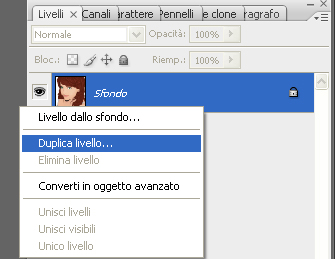
Per comodità il livello lo chiamato TIPA
Step1
Selezioniamo lo strumento di selezione rapida  dal pannello degli strumenti di Photoshop e selezioniamo la bocca e gli occhi della ragazza.
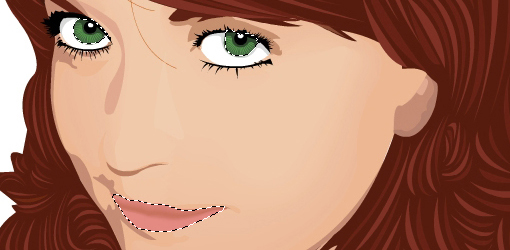
A questo punto facciamo un copia e incolla di questi elementi in un altro livello. Ci serviranno dopo.
Step3
Create un are di testo su tutta la nostra immagine e scrivete delle parole d’impatto come sexy, drink, woman o altre ovviamente
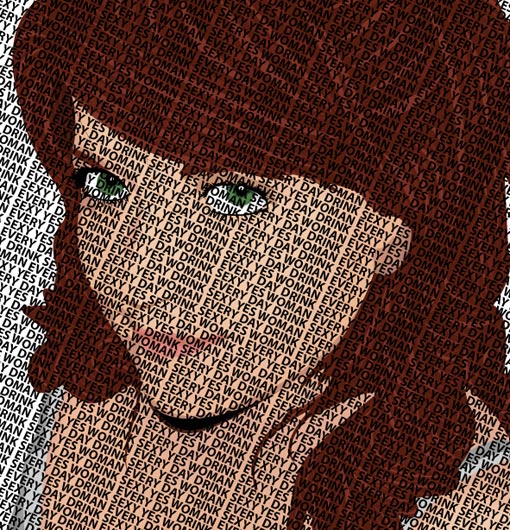
Cerchiamo di coprire l’intera immagine con il testo. In seguito ruotiamolo di 30# circa
Step4
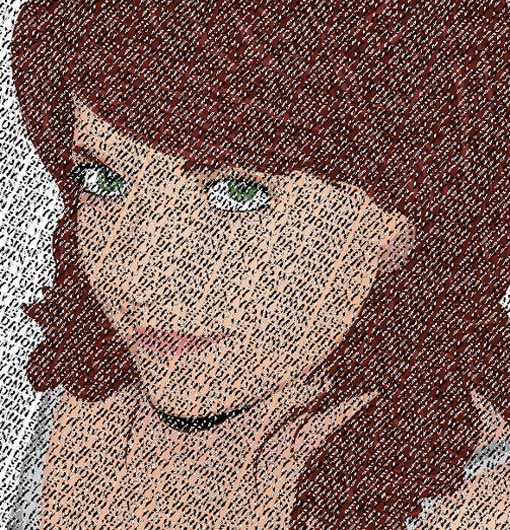
A questo punto selezioniamo il livello testo premendo con il tasto CTRL sul livello.
Dovremmo subito vedere i contorni dei bordi dei caratteri selezionati come vedere dall’immagine.
Step5
Ora con il livello testo selezionato andiamo su Selezione > Inversa.
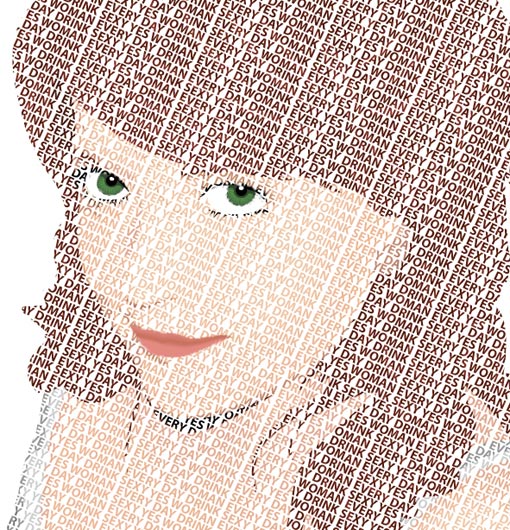
Fatto ciò selezioniamo ora il livello dove abbiamo inserito la nostra immagine, io l’ho chiamato TIPA, e eliminiamo la selezione semplicemente cliccando su CANC da tastiera.
Dovremmo trovarci in questa situazione:
Step6
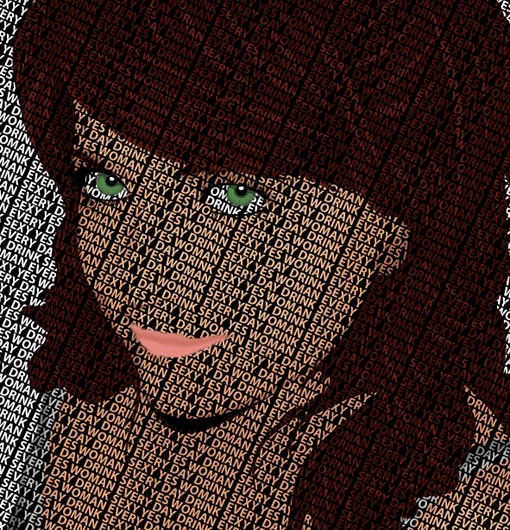
Ora non ci resta che inserire un livello sotto a tutti gli altri con riempimento nero #000000 con il seguente risultato




8 Commenti
Ottimo Tutorial come al solito!
Molto carino come tutorial, anche se mi sarei fermato allo step5 :)
Mi piace molto la riproduzione creata da questo ragazzo: http://saluum.deviantart.com/art/Self-Portrait-116446125
E’ tranquillamente attuabile col tuo tutorial, basta solo creare parola per parola… un po lungo ma la base è questa :)
Ciao!
Me gusta mucho este tutorial.
E per chi possiede un iPhone ecco un programma per disegnare con questo stile http://www.spaziocellulare.com/ispazio/2009/06/06/type-drawing-disegna-con-le-parole-appstore/
ciao julius..prima cosa complimenti, sei veramente un grande!!!
ti porgo una domanda da inesperto…
è possibile invece che utilizzare le scritte, utilizzare tante foto diverse per ricreare lo stesso effetto??
grazie milel, è anocra complimenti!!!!
@kikokikoso Ciao potresti utilizzare degli effetti di fusione più che altro…
Niente, nn mi viene. Prima di tutto m fa problemi per scrivere, non riesco a fare copia-incolla con il testo e mi fa quel trattino maledetto e va a capo da solo, poi lo Step 5 proprio non va, se seleziono il livello e premo CANC me lo cancella! –sto alle prime armi……
carissimo giulio.
Ti scrivo dalla Cina dove ho problemi di aprire alcuni siti europei.
Anche Facebook non riesco ad aprirlo.
Navigando poi in internet per caso ho visto la tua pagina.
Molto interessante perché vorrei fare una slideshow con delle foto e della musica.
Spero di riuscirci.
A presto