

Oggi vedremo insieme un semplice tutorial su come creare un effetto sfoglia su un materiale con Adobe After Effects.
Per creare questa simulazione ci serviremo dell’effetto CC Page Turn presente nel pannello effetti e impostazioni predefinite di After Effects
Avendo la foglia dai due lati andiamo a vedere insieme come usare l’effetto Page Turn
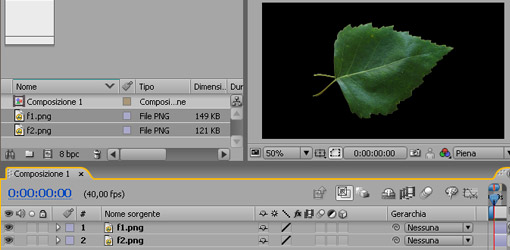
fig.1
Posizioniamo le due immagini sullo stage (fig. 1) e applichiamo l’effetto Page Turn sulla prima figura denominata f1 (fig. 2)
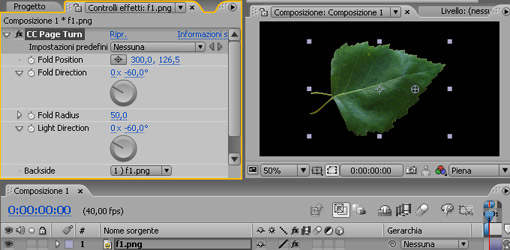
fig.2
A questo punto rendiamo invisibile la figura f2, che rappresenta la foglia girata.
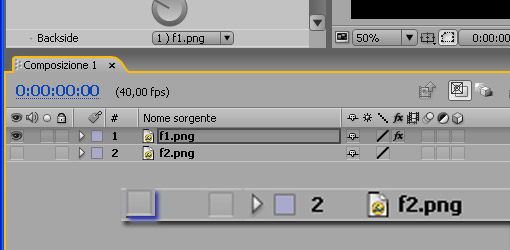
fig.3
Andiamo nel pannello Controlli Effetti e nell’area Backside selezioniamo 2) f2.png e regoliamo Light Direction a 0x+11,0° (fig. 4)
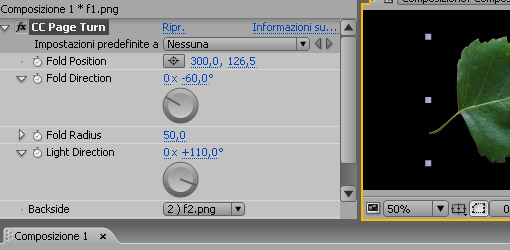
fig.4
A questo punto proviamo a girare la nostra foglia, selezionando il nome del’effetto CC Page Turn, in questo modo sarà visibile un simbolo circolare con il quale potremo spostare la direzione dello sfogliare.
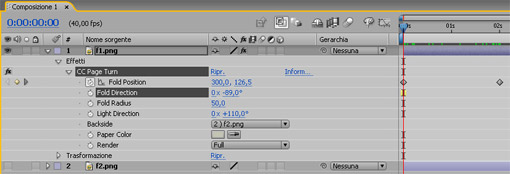
fig.5
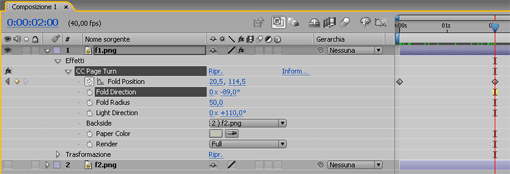
fig.6
A questo punto per cambiare direzione dell’effetto ci basterà interagire sul parametro Fold Direction
Ecco i files di progetto .ae da scaricare e usare liberamente.




3 Commenti
Figata bravo Julius!
Bell’effetto
Avrei un problemino Giulio, in quanto non ho l’effetto cc turn page, è possibile scaricarlo da qualche parte?