

Continua l’avventura con la rubrica BecomeDesigner su JuliusDesign in cui impareremo come utilizzare al meglio Adobe Photoshop CS3
TheMaker de L’arte Del Web, ci illustrerà come creare una scritta con effetto Glass
http://www.vimeo.com/clip:2465239In questo tutorial vedremo come creare una suggestiva scritta glassata in Adobe Photoshop con l’ausilio, principalmente, di uno stile livello.
Per prima cosa, apriamo un nuovo documento (nel mio caso 1280×800) e sblocchiamo il livello sfondo.
Successivamente ne apriamo lo stile livello e settiamo una sovrapposizione sfumatura in questo modo:
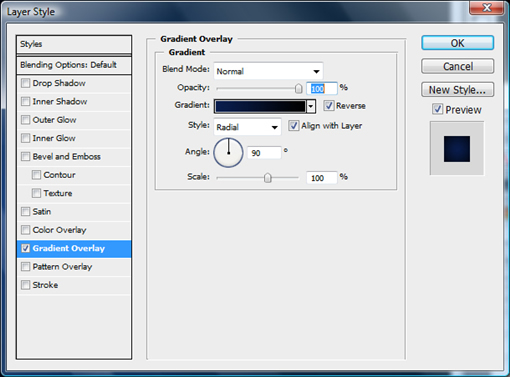
Andiamo succesivamente su Layer->Flatten Image per poter così disabilitare lo stile livello.
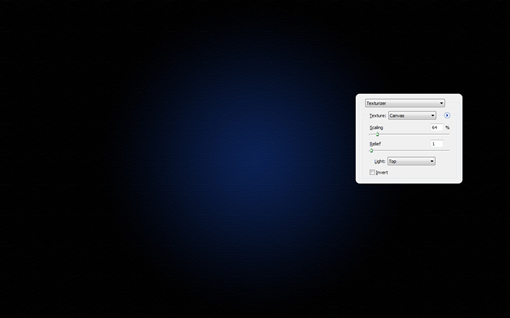
Applichiamo il filtro Texturizer (Filtri->Texture-> Texturizer).
Dovremmo ottenere questo risultato in modo tale che lo sfondo non risulti completamente piatto:
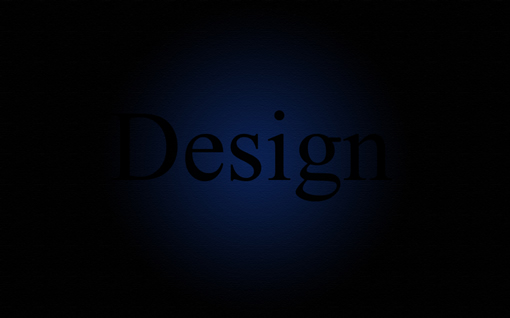
Adesso andiamo a posizionare la nostra scritta, di colore nero, al centro del documento:
Apriamo il suo stile livello e settiamo i vari effetti elencati nel video ottenendo cosi:
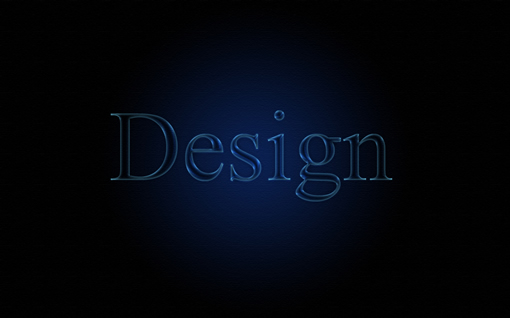
Potrebbe già essere abbastanza soddisfacente, ma noi vogliamo dare alla nostra scritta un effetto ancora più suggestivo.
Quindi, selezioniamo la scritta e applichiamo un gradiente dal bianco verso il trasparente in questo modo:

Contriamo di 2-3px la selezione e creiamo, su un nuovo livello, una successiva sfumatura, questa volta, dall’alto verso il basso.
Deselezioniamo. Grazie ora allo strumento selezione ellittica andiamo a cancellare la parte bassa della sfumatura, in questo modo
Abassiamo leggermente l’opacità, et voilà, la nostra scritta è pronta!

E’ inoltre disponibile il file progetto di Photoshop cliccando qui.



8 Commenti
Molto bello e interessante!! Ma…il ragazzo ha bisogno di dormire un po’ di + la notte!!! :D
Tanti auguri di Buone Feste!
bello, ma il tipo ha anche bisogno id un mouse più silenzioso :D
Ciao per prima cosa ti ringrazio per il tutorial mi piace tanto.. solo che non ho lo style texture che hai messo tu dopo aver fatto la scritta in bianco.. dove posso trovare lo stesso style? pls rixp.. ! :D
spero ke entro un anno mi rispondi.. :)
…ma una schiaritina di voce…il tutorial nn è molto chiaro ho abbandonato…la prossima volta x favore spiega meglio e ALZA LA VOCE XD grazie mille
mi sta sul cazzo quella voce che hai
Non faccio tanta fatica nemmeno quando seguo tutorial in altre lingue! XD è come se borbottassi tra te e te XD Grazie per il tutorial ma segui i consigli che ti hanno dato XD