
Continua l’avventura con la rubrica BecomeDesigner su JuliusDesign in cui impareremo come utilizzare al meglio Adobe Photoshop CS3
Danilo di Kaede WeBlog, ci illustrerà come usare le maschere di Livello in Photoshop CS3
http://www.vimeo.com/clip:2330564Tutti i video tutorial verranno aggiornati e inseriti nella sezione Video Tutorial
Facciamo una piccola premessa:
Questo tutorial, consistente in un semplice esempio pratico, è pensato per avvicinare il neofita di Photoshop all’argomento “Maschere di livello“.
Le Maschere di livello sono elementi molto importanti e dall’enorme potenziale, in quanto ci permettono di agire in maniera NON distruttiva durante l’elaborazione del contenuto dei livelli e, quindi, durante la lavorazione del nostro documento.
Di fondamentale importanza è ricordare che le informazioni contenute nelle Maschere di livello influenzano il contenuto in pixel del livello in questo modo:
- il nero nasconde;
- il bianco rende visibile;
- le varie tonalità di grigio restituiscono diversi livelli di trasparenza.
Probabilmente al momento questo concetto non è chiaro, ma non vi preoccupate, lo diventerà tra poco passando all’azione.
Per maggiori informazioni sulle Maschere di livello vi consiglio di consultare l’Aiuto di Photoshop (F1)
Iniziamo col tutorial!
L’immagine che realizzeremo sarà la seguente…
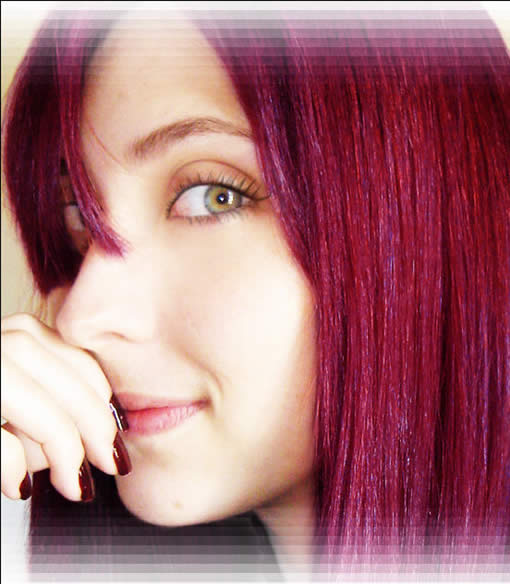
Partiamo con un solo livello, “foto”, contenente la fotografia.
Step 1
Aggiungiamo un Livello di regolazione Tonalità/Saturazione e inseriamo -90 come valore di tonalità, poi diamo l’OK.
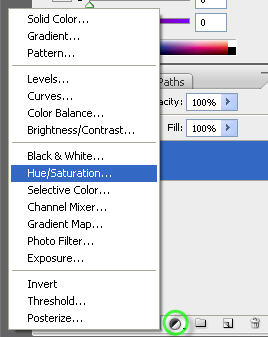
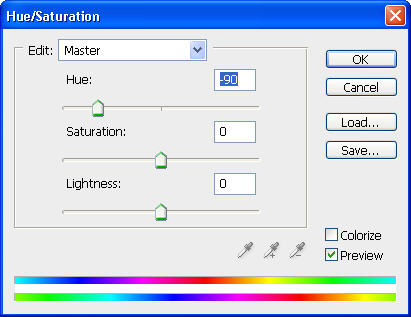
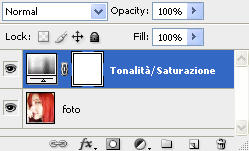
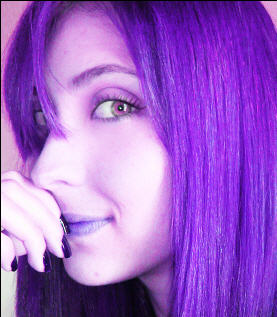
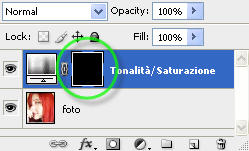
Potete notare che il livello di regolazione è già accompagnato da una maschera completamente bianca (quindi il cambio di tonalità è applicato a tutte le aree dell’immagine).
Tuttavia in questo caso ci conviene partire da una maschera che nasconda completamente il contenuto del livello “Tonalità/Saturazione”, perciò selezioniamo la maschera e riempiamola di colore nero con lo strumento Secchiello.
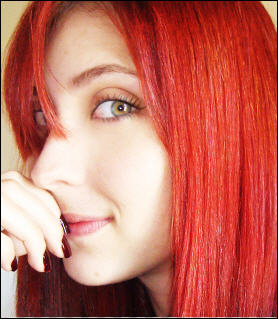
Step 2
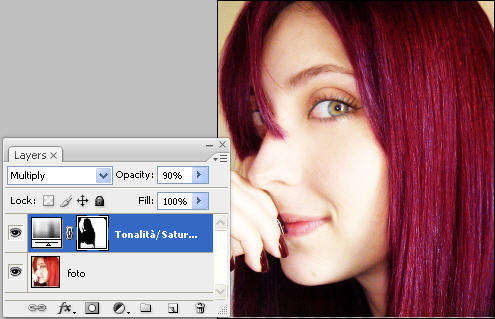
Adesso con lo strumento Pennello (pennello base, diametro 100-150px, durezza 0%) coloriamo di bianco le aree della maschera di livello in corrispondenza dei capelli.
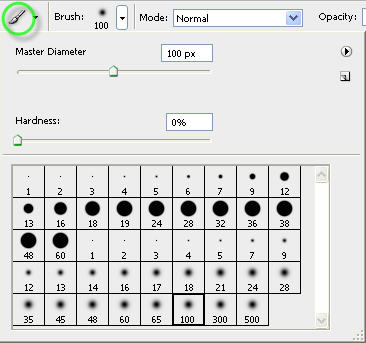
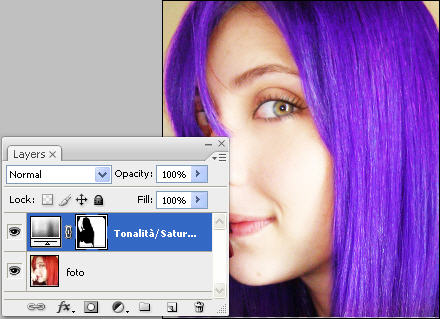
Terminato questo passo, cambiamo il Metodo di fusione del livello in Moltiplica e portiamo l’Opacità all’90%.
Step 3
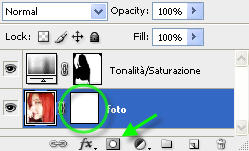
A questo punto selezioniamo il livello “foto” e aggiungiamo una Maschera di livello.
Step 4
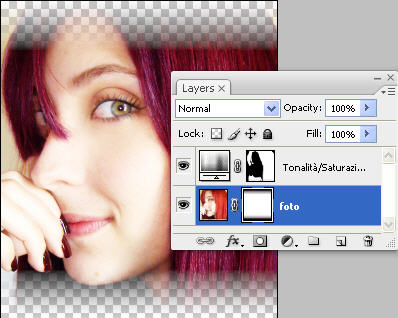
Con lo strumento Sfumatura diamo una sfumatura (di circa 100px) dal nero al trasparente sia in cima che in fondo alla maschera (assicuriamoci di averla selezionata).
Il risultato dovrebbe essere simile a quello in figura.
(Potete notare i diversi livelli di trasparenza, conseguenza della scala di grigio che costituisce la sfumatura)
Step 5
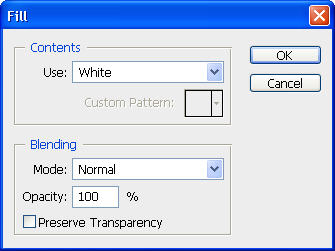
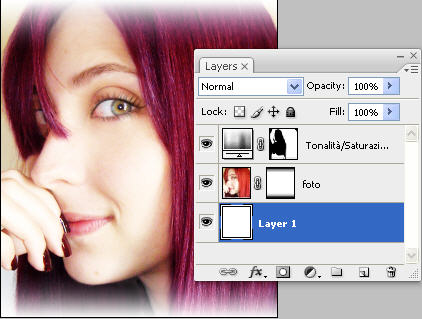
Creiamo un nuovo livello, portiamolo sotto il livello “foto” e diamogli come colore di riempimento il bianco (Shift + F5).
Step 6
Selezioniamo nuovamente la maschera del livello “foto” ed applichiamole un Filtro a piacere.
Nell’esempio è stato usato il filtro Mosaico (Filtro>Effetto Pixel>Mosaico).

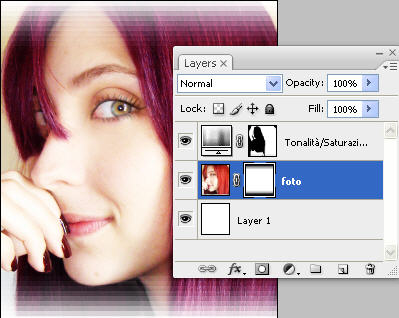
La nostra composizione è completa.
Attraverso l’utilizzo delle maschere non abbiamo in alcun modo alterato la fotografia di partenza. Potete rendervene conto disattivando la maschera di livello del layer “foto” e nascondendo il livello di regolazione.
Di seguito trovate il file Documento di Photoshop (3 MB) da scaricare.



11 Commenti
Wow fantastico tutorial!
Fantastico devo assolutamente provare!
La modella è moooolto bella =P
Davvero un bel tutorial complimenti!
Sto iniziando ad usare photoshop, questi tutorial mi stanno aiutando molto! Grazie a tutti!
Le maschere di livello in photoshop sono degli strumenti molto potenti se usati bene ;)
Anche la foto ben fatta e il soggetto sono dei buoni punti di partenza!
Scrivo per la prima volta.. ma sono un tuo fedele lettore. Mi congratulo con il grande lavoro che fate. tu e i tuoi collaboratori. Continuate così e.. grazie! :)
grandissimo, tutorial utilissimo… ;)
Come sempre un ottimo lavoro, preciso e professionale.
ottimo come sempre! grazie
Complimenti, utilissimo questo tutorial… è fatto molto bene..
E l’effetto è a dir poco fantastico!