
Continua l’avventura con la rubrica BecomeDesigner su JuliusDesign in cui impareremo come utilizzare al meglio Adobe Photoshop CS3
Vi presento Danilo di Kaede WeBlog, il quarto WebDesigner selezionato da me che ci accompagnerà duarante questa rubrica
http://www.vimeo.com/clip:1891314Tutti i video tutorial verranno aggiornati e inseriti nella sezione Video Tutorial
In questo tutorial per Adobe Photoshop vedremo come creare una figura stilizzata da aggiungere alle Forme Personali già presenti nel suddetto programma.
Come al solito andiamo a vedere il Tutorial nei dettagli
Step 1
Innanzitutto apriamo in Photoshop l’immagine dalla quale vogliamo ottenere la figura stilizzata.
Nell’esempio, su richiesta di un lettore di JuliusDesign, partiremo da una foto di Che Guevara.
Step 2
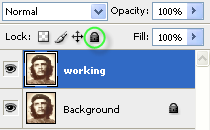
Duplichiamo l’unico livello presente (Background/Sfondo) premendo la scorciatoia da tastiera Ctrl+J e assicuriamoci che il livello Background sia bloccato (se non lo è, selezioniamolo e clicchiamo sull’icona indicata in figura) così non rischiamo di effettuare modifiche indesiderate su di esso; poi rinominiamo il livello appena creato in “Working”, sarà su di questo che opereremo.
Step 3
Desaturiamo il livello “Working”.
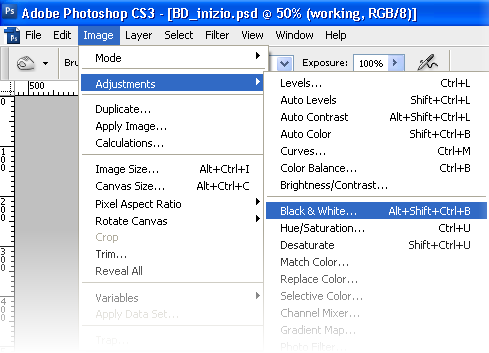
Il modo più veloce per farlo è premere la scorciatoia da tastiera Ctrl+Shift+U, tuttavia consiglio di seguire il percorso Immagine>Regolazioni>Bianco e nero (Crtl+Shift+Alt+B) in quanto questo metodo ci permette di gestire la percentuale delle varie tonalità e quindi ottenere il risultato più adatto alle nostre esigenze.
Step 4
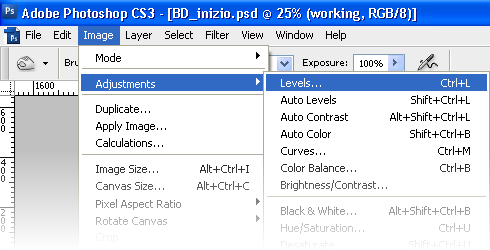
Accentuiamo il contrasto tramite la regolazione dei Livelli, perciò andiamo in Immagine>Regolazioni>Livelli (Ctrl+L) e portiamo gli indicatori esterni (luci e ombre) verso il centro fino ad ottenere un risultato che ci soddisfa.
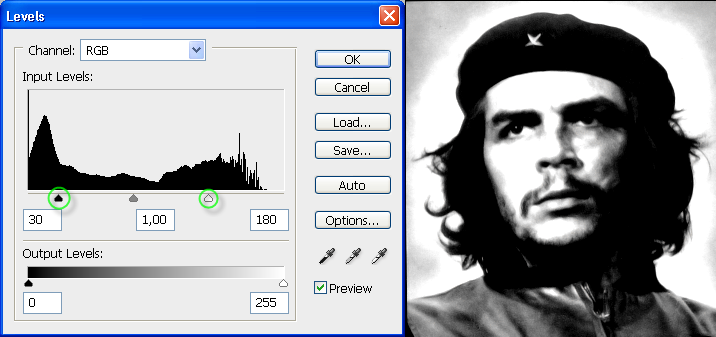
Step 5
Un altro metodo per aumentare ulteriormente il contrasto è la regolazione delle Curve.
Dirigiamoci in Immagine>Regolazione>Curve (Ctrl+M) e creiamo due punti di ancoraggio cliccando sulla linea in diagonale.
Posizioniamoli come mostrato in figura.
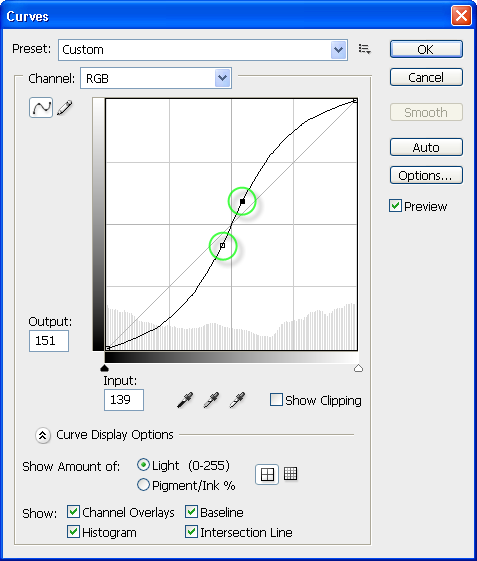
A questo punto, con gli strumenti Scherma e Brucia, porteremo all’estremo il contrasto tra le aree che faranno parte della nostra figura personalizzata (in nero) e quelle che non ne faranno parte (in bianco).
Step 6
Selezioniamo lo strumento Brucia (O) e impostiamone l’Intervallo su Ombre e l’Esposizione ad un valore tra il 10 e il 20 percento.

Passiamo con lo strumento Brucia sulle aree che dovranno far parte della forma personale che stiamo creando.
Step 7
Adesso selezioniamo lo strumento Scherma (nascosto sotto lo strumento Brucia) e impostiamone l’Intervallo su Luci e l’Esposizione tra il 20 e il 30 percento, quindi utilizziamolo sulle aree che NON dovranno far parte della forma personale che vogliamo creare.

Operiamo con Brucia e Scherma fino ad ottenere un risultato soddisfacente, come quello mostrato in figura.
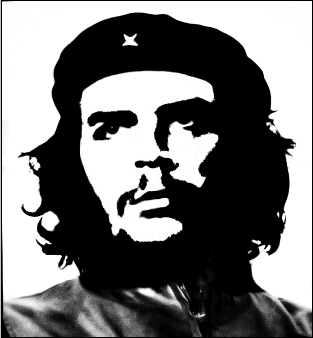
Step 8
Seguiamo il percorso Immagine>Regolazioni>Soglia, se necessario modifichiamo il valore preimpostato e clicchiamo OK nella finestra di dialogo.
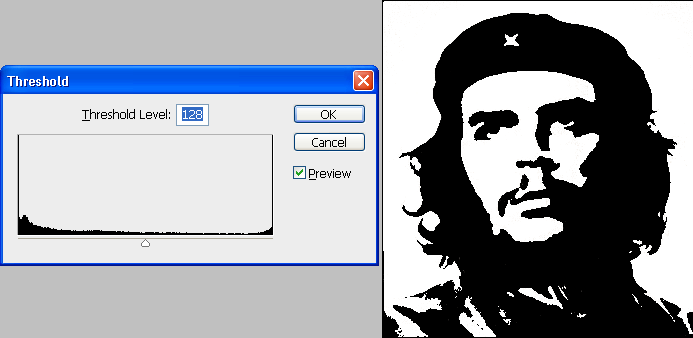
Potete correggere eventuali imperfezioni (es. bordi frastagliati) utilizzando lo strumento Pennello, impostando come colore il bianco o il nero in base all’area interessata.
Step 9
Terminato il passo precedente apriamo la finestra di dialogo “Intervallo Colori” (Selezione>Intervallo Colori) e impostiamo le opzioni come mostrato in figura.
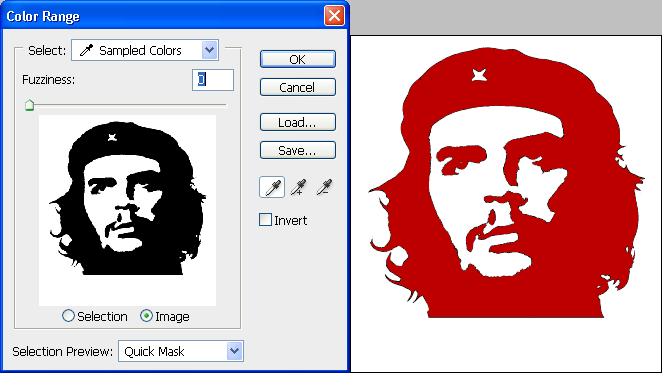
Clicchiamo con il contagocce all’interno di un’area di colore nero (nell’Anteprima visualizzerete l’area selezionata) e poi cliccate OK.
Step 10
Potete notare che adesso abbiamo creato una selezione.
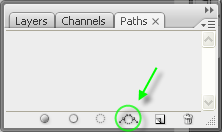
Apriamo la palette Tracciati e clicchiamo sull’icona “Trasforma selezione in tracciato”.
Step 11
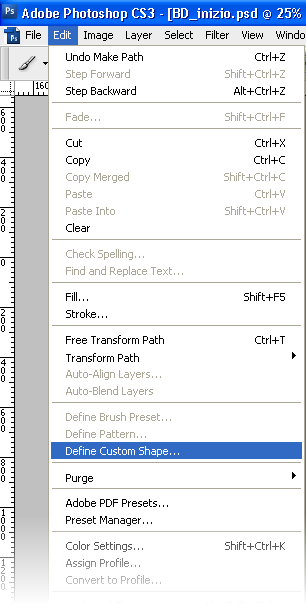
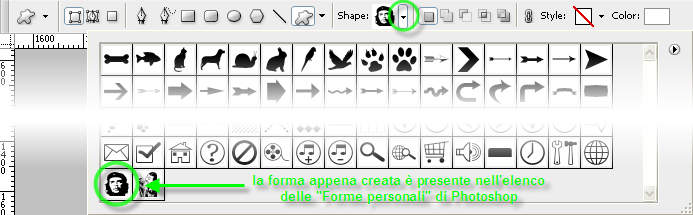
Col tracciato selezionato andiamo in Modifica>Definisci forma personale, e infine diamo un nome alla forma appena creata.
La figura stilizzata che abbiamo creato adesso è presente tra le forme personali di Photoshop. Pronta per essere utilizzata.
Step 12
Per ottenere il risultato mostrato nella figura sottostante non ci resta che tornare nella palette Livelli, creare un nuovo livello e riempirlo di colore rosso con lo strumento Secchiello.
Selezioniamo lo strumento Forma personale (U), impostiamo come colore il nero, infine clicchiamo e trasciniamo all’interno della finestra del documento tenendo premuto il tasto Shift (così le dimensioni della forma saranno proporzionate).
In figura è mostrato il risultato di questo tutorial.
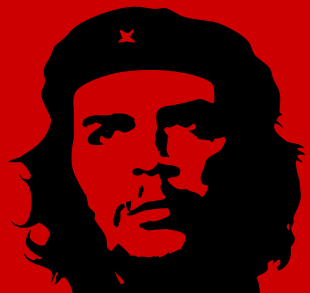
Aggiungendo un livello tra lo sfondo rosso e la forma personale, e colorando di bianco l’interno della volto con il Pennello, possiamo ottenere quest’altro risultato.
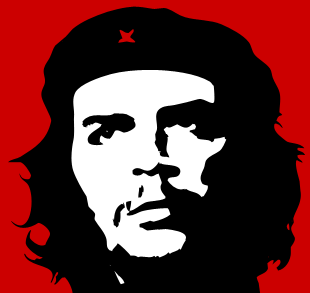
Di seguito trovate il file documento di Photoshop (.psd) relativo a questo tutorial.



12 Commenti
bello! ma propio la foto del Che dovevi sceglire!!! ahahaha
Bravo Danilo! ottimo Tutorial!
Fantastico! Bravo Julius trovi sempre gente in gamba!
Viva il Che! =P
Complimenti, un tutorial molto interessante
Mi fa piacere che il tutorial sia stato di vostro gradimento.
Ottimo tutorial e ottima scelta il “Che” come modello :)
Bel tuturial, ma per questo lavoro forse te la cavavi meglio in illustrator
@Issivan: Io penso che per ottenere una figura stilizzata partendo da una foto sia consigliabile iniziare a lavorare in Photoshop e poi passare ad Illustrator per renderla vettoriale.
@Kaede concordo
sarebbe da provare in illustrator dopo aver fatto i giusti cambiamenti in photoshop, fatto bene cmq a utilizzare photoshop essendo + intuitivo per tutte le persone rispetto a illustrator.
Un tuturial serve per fare imparere ad altre persone cose nuove e non per fare vedere quanto si è bravi (e tu hai rispettato in pieno questa concezzione che mi piace)
Ottimo lavoro bravo Kaede
Bella Kaede! Ottima spiegazione e video =D
Tutorial molto interessante … complimenti Julius !