

L’altra volta avevamo visto il posizionamento del contenuto Flash all’interno di MySpace
Oggi vedremo come creare la Contact Table Orizzontale di un account, in particolare i pulsanti add friends, send message, add comments
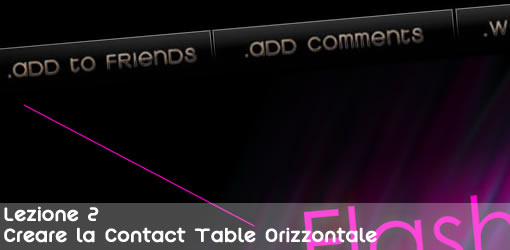
Durante queste lezioni, sempre con il supporto del bravo Stefano, impareremo a gestire lo sfondo, il box dei commenti e degli amici, i colori dell’header di MySpace e molto altro ancora…
Inseriamo nel box “Chi sono” sotto la classe precedentemente creata durante la Lezione 1 il codice CSS:
<style>

.flashModulo {

top:210px;

width:800px;

height:500px;

position: absolute;

left: 50%;

margin-left: -400px;

z-index:9;

}

.contactTableModulo {

height:150px;

left:50%;

margin-left:-400px;

position:absolute;

top:160px;

width:800px;

z-index:9;

}

</style>
Il codice il rosso è stato gia descritto durante la prima lezione del tutorial su come Creare un MySpace in Flash
Inseriamo ora nel box “Mi piacerebbe conoscere” sotto il codice embed di Flash descritto durante la Lezione 1:
<div class="flashModulo">

<object type="application/x-shockwave-flash" allowScriptAccess="never" allowNetworking="internal" height="500" width="800"

data="http://www.krdesign.it/myspace/tutorial/assets/myspace_flash.swf">

<param name="allowScriptAccess" value="never" />

<param name="allowNetworking" value="internal" />

<param name="movie" value="http://www.krdesign.it/myspace/tutorial/assets/myspace_flash.swf" />

<param name="menu" value="false" />

</object>

</div>

<div class="contactTableModulo"><table>

<tr>

<td><a href="LINK SEND MESSAGE"><img src="indirizzo_immagine_send_message" /></a></td>

</tr>

<tr>

<td><a href="LINK ADD COMMENT"><img src="indirizzo_immagine_add_comment" /></a></td>

</tr>

</table></div>
Il codice il rosso è stato gia descritto durante la prima lezione del tutorial su come Creare un MySpace in Flash
Come sempre questo è un esempio, i parametri link sono da da personalizzare con i propri
Come genero i LINK della Contact Table?
Facciamo l’esempio di voler trovare il link Aggiungi Commento da inserire nella nostra Contact Table
Prima di tutto clicchiamo dal nostro profilo MySpace il link Aggiungi Commento
Dalla barra degli indirizzi copiamo e incolliamo la URL che vediamo e andiamo ad analizzarla insieme
Il link dovrebbe essere simile a questo:
http://comment.myspace.com/index.cfm?fuseaction=user.viewProfile_commentForm&friendID=423464679&MyToken=640a6167-b15f-4324-9644-eb38a0213c8b
Ci basterà troncare il link prima del passaggio di variabile &MyToken ed ecco come si trasforma:
http://comment.myspace.com/index.cfm?fuseaction=user.viewProfile_commentForm&friendID=423464679
In seguito il link verrà nuovamente trasformato dagli algoritmi di MySpace, ma niente paura.



15 Commenti
Fantasticooo!
Aspettiamo con ansia la prossima lezione!
Qst guida è fantastica…Nn vedo l’ora che esce la prossima lezione..
Complimenti a te e a Stefano..
A quando la prossima lezione??
grandissimo julius!!!!
questa tutorial è utilissimo!!!
Con questa guida hai raggiunto 5 stelle su 5 !!!
Sei un grande Julius !!!
Aspettavo da millenni questa guida…
grazie,
Luca
ma fatemi capire una cosa… io ho provato ad inserire i codici ma non mi esce una mazza… bisogna aspettare le future lezioni per ottenere qualkosa o ho sbagliato io ? ps ho inserito il codice cosi come era per prova…ciao grande julius
in effetti anch’io ho riscontato problemi, l’swf compare per qualche secondo e poi vieni coperto dalla pagina tradizionale. Può aver creato interferenza l’aver inserito un’immagine di sfondo?
Ciao Julius..Quando esce la prossima lezione? Ciao e complimenti
rimaniamo in attesa delle prox lezioni, ma quante ne saranno in totale?
saluti e complimenti
grande Julius!ti stimo :)
Ciao ma come posso fare per creare un box dei contatti in formato orizzontale con un profilo da artista?
mmm.. non si può fare una cosa simile senza flash!?
cioè, vorrei farlo anche sul myspace del mio gruppo, ma non conosco flash e pensavo di utilizzare delle immagini con rollover dentro una tabella.
ma non so come posizionarla in alto!
Non si può piu fare myspace in flash.. hanno cambiato tutto.. qualcuno conosce come fare come fare con la nuova versione di myspace ?
ciao ciaoooo
I like the helpful information you provide in your articles.
I will bookmark your blog and check again here frequently.
I’m quite sure I’ll learn a lot of new stuff right here! Good luck for the
next!