
Inizia ufficialmente oggi la rubrica Become Designer in cui impareremo come utilizzare al meglio Adobe Photoshop CS3
Tutti i video tutorial verranno aggiornati e inseriti nella sezione Video Tutorial
Il filtro Prospettico è stato introdotto dalla versione CS3 di Photoshop e permette di creare una griglia prospettica tridimensionale da applicare su immagini
La griglia permette di lavorare in ambiente 3D con la possibilità di apportare modifiche o progetti in tre dimensioni direttamente da Photoshop
Andiamo a vedere il Tutorial nei dettagli:
Step1
Scegliamo la foto principale su cui lavorare, in questo caso una TV è creiamo un nuovo livello
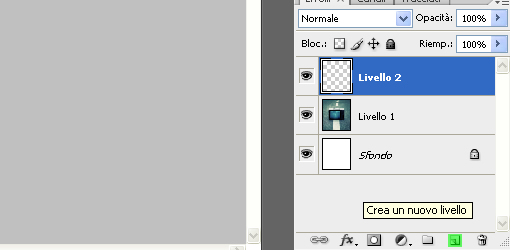
Step2
Ora apriamo l’immagine desiderata da inserire con effetto Filtro Prospettico
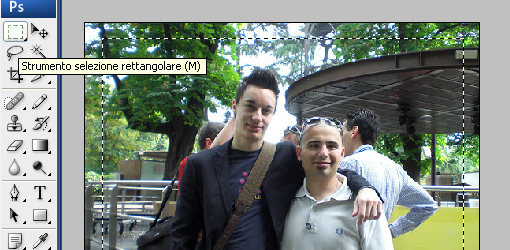
Con lo strumento Selezione Rettangolo, selezioniamo la porzione della foto da inserire
Step3
Dopo avere selezionato la porzione digitiamo CTRL+C in questo modo rimarà nei nostri appunti come oggetto copiato
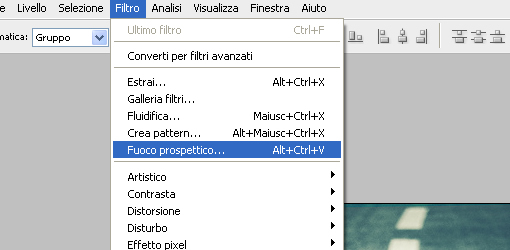
Apriamo la foto principale, e dalla barra in alto selezioniamo Filtro >> Fuoco Prospettico oppure tasto rapido ALT+CTRL+V
Step4
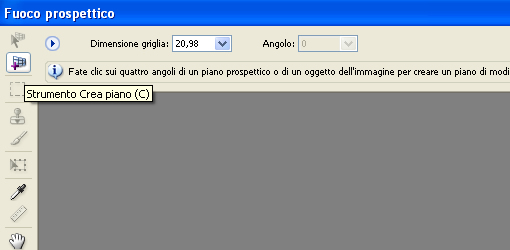
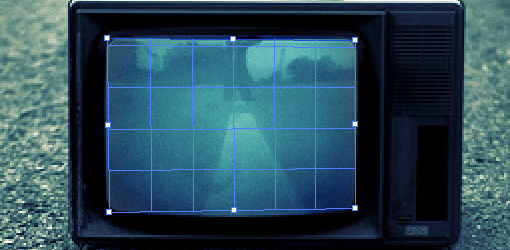
A questo punto creiamo il piano prospettico iniziando a selezionare lo strumento Crea Piano
Ora posizioniamoci sull’immagine, in questo caso una TV, e clicchiamo i 4 punti all’estremità dello schermo al fine di creare un piano 3D
Step5
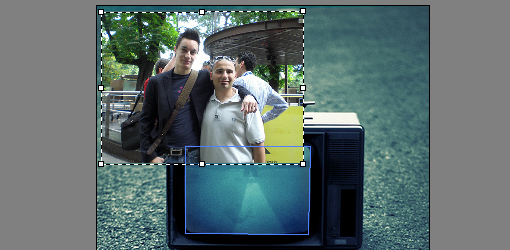
Ora inseriamo l’immagine che avevamo copiato semplicemente premendo la combinazione dei tasti CTRL+V ovvero incolla l’oggetto che avevamo negli appunti.
L’immagine verrà incollata in alto a destra, solo ora avremo la possibilità di trasformare le sue dimensioni digitando CTRL+T.
Step6
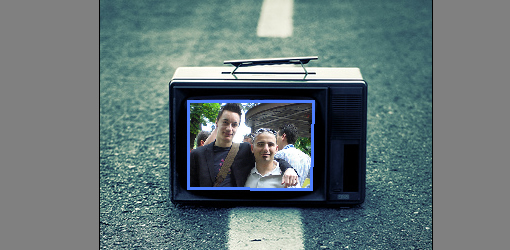
Una volta scelte le dimensioni corrette trasciniamola verso il piano creato, vedremo che l’immagine si adatterrà correttamente al piano
Step7
A questo punto per dare un maggiore “effetto televisione” possiamo lavorare sul livello in cui abbiamo il nostro ritaglio di foto posizionata in prospettiva
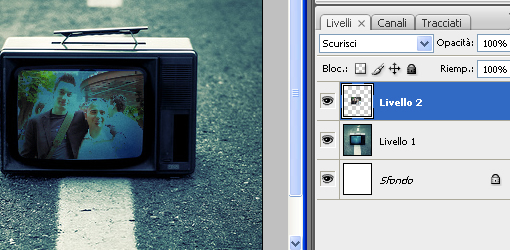
Ovviamente questa è la base dell’utilizzo del Fuoco Prospettico utilizzando Adobe Photoshop CS3, in futuro vedremo altri consigli e azioni da compiere.
Rimanete sintonizzati, nel prossimo Video Tutorial vedremo come creare degli efficaci effetti su testi con Photoshop CS3



19 Commenti
Ottimo Tutorial davvero! Bravo Jul!
ahah Napolux! ahaha
Bravo Julius ottimo inizio! aspetto gli altri video!
Fantastica questa nuova rubrica Become Designer !!! finalmente potrò capirne un po di più !!! grande Julius !
grazie! Io di solito usavo distorci e le mie prospettive non risultavano mai così credibili!
MA LOL!
Ottimo tutorial stasera provo sul mio photoshop =P
Ottimo tutorial, io l’ho sempre fatta a mano questa operazione, con gli strumenti di trasformazione. Ed avendo Photoshop CS2 penso di continuare a farlo così! :P
Grande Giulius, grazie! Ho provato a farlo , è fantastico!
ottimo articolo e ottima rubrica! ben fatto Julius
Ciao Giulius,
complimenti!!! ancora complimenti!! spero ora di poter imparare questo meraviglioso software.
grazie
Gabry
Grazie a tutti :P
Ciao, io son proprio agli inizi e volevo chiederti: Ma come si aprono diverse immagini in photoshop? Io riesco ad aprirne solo una, e se provo ad aprirne un’altra mi si toglie quella di prima.. come faccio ad aver immagini come te?
Scusa per la domanda stupida xD
Scusa ma il fuoco prospettico a me non c’è sai perchè?
Tutorial degno di nota. Sono riuscito ad assimilare grazie a questo tutorial i fondamenti del filtro, grazie!
GIULIANO, quando pubblicherai il tutorial “fuoco prospettico per l’utilizzo di timbri”???
dove posso trovare quella foto della televisione?
Marco v. ha scritto:
Prova su GOOGLE oppure con questa
Ciao…ho guardato il tuo video sul fuoco prospettico per Photo shop cs3.
Il io dubbio è semplice: quando apro la finestrella dei filtri non compare la sritta Fuoco Prospettico, e nmmeno moltealtre…comapre solo “contrasta” “disturbo” “effetto pixel” “sfocatura” “stilizzazione” “altro” e in nessuno di questi sotto meno c’è “Fuoco prospettico”.
ove devo andare a pescarlo?
Grazie mille.
Elisa
ma come posso eliminarle le griglie realizzate nel fuoco prospettico??